AA / HELP & FAQ

常见问题

把工具用对,让 AI 少走弯路。有问题,直接问 AI。

所有答案,直接展开
不知道怎么开始?直接把问题发给 AI。

菜单在哪、报错什么意思、下一步做什么,都可以问。说清“我想做什么”和“现在发生了什么”。AA 就是你的教程、客服和搭档。

开始使用

第一次用 AA,该从哪里开始?

打开 AA,在输入框里说出你想做的事。 不用先学完教程,也不用会编程。

  1. 下载 aardio,解压后运行 aardio.exe。
  2. 在右侧面板点「工具 » AA」,或从「工具 » AI » 全自主智能体」打开。
  3. 在「设置」里 配置一个可用的 AI 接口,然后回到输入框直接说任务。

接口还没配好?打开新手资源包,按页面提示领取并填写即可。

不知道第一句说什么,可向 AI 发送快捷提示词 ... ,AI 将会教你如何使用 AA 。

新版功能:新对话发送三连点 “...” 进入新手教学,已有对话等价于发送“继续”。

你唯一需要牢记的是选择合适的 AI 大模型,
并设置合适的推理强度( 不知道如何设置推理强度请点这里 )。

新手 90% 的问题都是试图让弱小便宜的模型(或羊毛模型)去执行根本不可能完成的任务。 简单的模型只能做简单的事,复杂任务 AA 目前只 推荐 GPT Astra (在 Agent 环境动手能力最强,缓存命中率高)。
教程在哪里?要先学什么?

最快的教程就是 AI 本身。 不用先啃文档,也不用背菜单。

  • 想学某个功能:教我怎么做……,一步一步来。
  • 看不懂界面:截个图,问 这些按钮分别是做什么的?
  • 不知道下一步:我现在做到这里了,接下来该做什么?
  • 想系统看:再翻 aardio 官网;文档;入门视频;入门教程

学习顺序建议反过来:先完成一个小任务,比如做一个网页、整理一个文件夹、生成一份表格;卡住就问。在做事中学,比从语法学起快得多。

不用怕问得幼稚。AI 不会嫌你烦,也不会要求你先学会术语。

我不会用,遇到问题该问谁?

先问 AA 里的 AI。 大多数问题,它当场就能回答,还能直接动手帮你改。

把这三样一起发给它:

  • 你想做什么;
  • 现在卡在哪里(刚点了什么、看到了什么);
  • 报错原文或截图(可以直接粘贴)。

例如:

我不知道这个按钮是做什么的,你能解释一下吗?

我按你说的做了,但是报错了,截图在下面……

帮我看一下这个设置哪里不对,再告诉我下一步。

不用先学会术语,也不用把问题想得很完整。说清“我想做什么”和“现在发生了什么”,剩下的交给 AI。 它可以帮你找文件、改配置、写代码、验证结果,也可以只负责讲明白。

我还没想好要做什么,怎么办?

直接告诉 AI“我还没想好”,让它来问你。 也可以在提示词末尾加上 /grill-me。

/grill-me 是一个“先提问、后动手”的指令:AI 会一次问一个问题,帮你把目标、给谁看、要什么风格、做到什么程度理清楚,确认后再开始。

例如:

/grill-me 我想做一个个人网站,但不知道从哪里开始

或者:

织影:给我做一个产品短片 /grill-me

不用写得正式,一句话就够。想不到该说什么,也可以直接回“你继续问”。

需求越清楚,返工越少。花十分钟回答问题,常常能省下一小时的修改。

复杂项目怎么开始?要一次说完吗?

不用一次说完。先让 AI 做方案,再分步执行。

推荐“1 + N”:先用一轮对话把目标、步骤、验收标准和风险理清;再按阶段逐个完成,每一步都验证结果。阶段之间可以清除对话,让 AI 带着记忆轻装继续。

可以直接发:

先别动手。请先分析需求,给出分步计划、每一步的验收标准和主要风险。计划确认后,再开始第一步。

复杂项目建议让 AI 在项目里建立 HANDOFF.md,记录进度、结论和下一步;主记忆只留项目入口与长期约定。这样换了新对话也能接着做,不用拖着整段历史。

不要一上来就要求“全部做完”。把大目标拆小、每步都能验证,AI 更稳,你也更容易发现问题。

使用与排障

我在其他工具或智能体里调用 AA,合适吗?

不建议,不合适。可能导致严重后果。

这不但会降低 AI 的能力, 也会浪费你宝贵的 token ,
大概率会生成劣质或有问题的作品。

很多 AI 工具在 Windows 上经常出现清空硬盘、删库跑路等问题。
你在这些工具里里调用 AA 或 aardio 不但解决不了这些问题, 而且会让这些问题更容易出现,AI 的幻觉率更高。

AA 之所以好用是因为去掉了各种乱七八糟的功能,让 AI 的摩擦力降到最小。
并且完全抛弃基于 Shell 的工具链以避免 Windows 上 AI 清空硬盘,删库跑路等高发故障

如果把乱七八糟华而不实的功能全加回来。
这不但会让 AI 最害怕的摩擦力爆增,也会天然水土不服。
这就好比把跑车外壳生搬硬套到拖拉机上不会增强其能力是一样的。

为什么报错“操作超时 ...... 12002”

这是服务端故障(超时没有响应) 。

客户端默认会自动重试,如果一直遇到相同的错误,建议暂时更换其他更稳定的服务商(这通常是服务端拥堵造成,即使你联系服务商也不太可能会立即解决,这种事基本无解)。

为什么报“思考签名错误”?

这是中转服务端拥堵造成,并不是客户端传错了签名 。

responses 等原厂协议的上游服务商会校验思考签名的有效性,而中转服务端通常会在多用户间轮换 key(或者顺手帮你轮换一下其他东西),错误的签名绑定错误的 key 就会返回这个错误。 这种问题客户端是无解的,你只能让 AA 不断重试,直到遇到原来的 key 就会恢复正常。

为什么 AI 思考时反复说相同的话?

更换可靠的 API 可立即解决。 根本原因:模型自己陷入幻觉反复(常见于:免费/低价/羊毛/注水/中转/降智/低端模型)、或者 API 中转在转换协议时丢了思考签名。

AA 只是把服务端返回的思考显示出来。如果上游没有把“思考签名”完整传回来,AI 下一轮就可能不记得自己刚做过什么,于是从头再想一遍——看起来就像在重复。

排查顺序:

  1. 换一个可靠的 API,确认模型名和协议。
  2. 优先用原厂透传接口(例如 GPT 选 `responses` 协议),少走协议转换。
  3. 保存进度后开新对话复测;磨蹭反复时适当降低推理强度。
  4. 还能复现,就带上模型名、协议、时间和脱敏日志,去问 AI 或服务商。

需要注意的是:一旦你选择 responses 这种原厂协议,上游会严格校验思考签名。 而中转站有时会因为多中用户轮换 key 等原因导致报思考签名错误,这不是因为客户端传错了。 这种问题在客户端无解,你只能不断地重试(你懂的),直到重新回到原来的通道就会恢复正常。

参考:aardio AI 接口与协议说明。

如何以管理员权限启动?能隐藏提示吗?

先记住:绝大多数任务不需要管理员权限。 写代码、做网页、处理文档,普通权限就够。

确实需要时,按住 Shift 点 AA 图标;或右键「工具 » AI » 全自主智能体」,选择「以管理员权限启动」。

提权时出现用户账户控制(UAC)确认,是 Windows 的正常安全机制。AA 尊重系统规则,尽量以最低权限运行。

如果你确实有一个固定任务、并愿意自己授权,可以在「工具 » 我的工具」添加启动程序,参考标准库 sys.runAsTask。但一般不建议为了少点一次确认就这么做,让 AI 静默提权可能会带来非常严重的后果。

能力与接续

AA 能做什么?需要会编程吗?

不需要会编程。 你说清目标,它负责规划、执行和验证。

网页、小程序、小游戏、文档表格、演示文稿、图片处理、文件整理、软件自动化,都可以直接说。做视频可以说:织影:给我做一个 30 秒的软件介绍短片;写代码、改项目、跑测试也可以。

新手最该记住的一点:不用先学会怎么做,才能让 AI 做。 你可以边问边做,让它解释每一步。

了解织影 · 了解技能包

在 AI 执行推理与任务时「中止/继续/微调/纠偏/互动」?

AI 正在执行推理与任务时,可以点击「停止」暂时中止任务。

点击「停止」将发送停止指令,默认会等待数秒,如果按住Ctrl点「停止」则会立即中止任务。

「停止」并非简单暂停,而是会终止执行线程,但后续可以点击「继续」或 「重试」恢复执行(如果上次请求失败会显示「重试」,否则显示「继续」)。恢复执行时将创建新的线程、新的请求,并恢复上次备份的内存思维链。

点击「继续」或 「重试」之前可以输入新的用户提示词,以微调 AI 的方向。这在一些场景下非常有用。例如你发现 AI 跑偏了方向,就可以通过「停止 → 输入新的提示词纠正它 → 继续」的方式与 AI 互动。或者 AI 的任务已经完成,并且正在结束对话。你希望在保持推理上下文的前提下,让 AI 增加一些内容或工作时,也可以通过 「停止 → 输入新的提示词纠正它 → 继续」的方式告知 AI 。这样做是因为 AA 在每轮对话完成后都会丢弃推理过程(思考内容),这在大多时候是最佳实践(跨多轮对话时大部份推理与工具调用历史通常都是无关的上下文),但如果你要增加的东西在保持推理上下文时去做更合算,则可以考虑用打断并插入新提示的方式去完成。

非必要不应滥用「停止/继续」功能,「停止」有可能在超时后强行停止线程,这可能破坏当前思维链或意外打断正在写入的文件。 AA 会尽量避免这些问题,在编辑或写入代码文件时 AA 也会自动备份。 但仍应当避免滥用「停止」功能。

如果在「停止」任务后损坏了当前内存思维链,点击「继续」始终无法恢复(例如报错缺少字段或其他数据格式错误), 修复方法是关闭 AA 然后重新打开 —— 这会自动恢复到最后一个有效检查点,并丢弃错误的内存思维链。

任务中断并重新启动 AA 后,怎么接着做?

重新启动 AA,会自动恢复最近保存的检查点。 如果恢复的是未完成的推理,看到「继续」后再点一下;恢复快照不等于立即自动执行。

通过重新启动 AA 的方式恢复中断推理时,对话页面可能不显示中断前的那段思考,但这不代表没有恢复。续接未完成的推理时,不要中途切换接口协议;先完成这一轮,再切换。

  • 会话(Session):AA 当前窗口的 AI 对话、上下文、检查点、记忆。
  • 对话(Chat):当前会话从开始到当前的多轮对话以及上下文。
  • 一轮对话(Turn):指的是用户发送一条消息,AI 回复一条消息的一个完整来回,通常包含交错的多轮思考与工具调用(会自动发起多次回传请求)。

如果你希望真正结束一个不再需要的对话,不希望在重启后恢复它,请点击 AA 底部的 按钮清除对话即可。

检查点不是文件备份:它不会回滚文件,也不会撤销已经执行的操作。AI 每次调用代码与文本工具前 AA 都会自动备份,AI 可随时回滚。

怎么让 AA 处理我电脑上的文件或项目?

把文件或文件夹直接交给它,再说清要改什么。

在资源管理器里选中目标,按 Ctrl + C,回到 AA 输入框按 Ctrl + V,然后发送任务。也可以直接给路径。

任务里最好说清三件事:改成什么、不能动什么、怎样算完成。例如:

请修改这个网站的常见问题页,保留其他页面不动;同时提供 Markdown 版本,并检查手机上的排版。

重要资料先备份或使用版本控制。自主执行不等于不会出错。

AA 收费吗?

AA 本身开源、免费;AI 接口的费用由你选用的服务商收取。

实际花费取决于模型、token 用量、缓存命中、图片生成等,以服务商的账单和用量记录为准。想省钱:把目标说清楚、选合适的模型、保持上下文简洁、减少返工。别只比较单价,能稳定完成任务更重要。

为什么要“短对话、长记忆”?清除对话会丢文件吗?

对话是草稿,记忆才是能继续使用的结论。 长对话会拖慢并干扰 AI,也容易把过时信息带进新任务。

推荐节奏:完成一个阶段 → 把进度和下一步写入记忆 → 清除对话(点 按钮) → 在新对话里继续。短对话不等于一步一问,一个任务里 AA 仍可自主完成很多操作和验证。

清除对话会删除当前会话和检查点,不会删除已保存的记忆和项目文件。 清除前先发:

请把已完成的工作、关键结论、未解决的问题和下一步写入记忆,并告诉我保存位置。

复杂项目让 AI 写进项目的 HANDOFF.md,主记忆只保留入口和长期约定。

阅读记忆管理指南

切换了主记忆,为什么当前对话没有变化?

已有对话会锁定创建时载入的主记忆,不会中途自动替换。 这是为了保持上下文稳定,也避免多个窗口互相干扰。

操作顺序:打开「设置 » 主记忆」→ 选择对应记忆并保存 → 回到主界面清除旧对话。新对话才会载入并锁定所选主记忆的最新内容。

切换前先保存当前任务的重要进度,别把还没写入记忆的工作清掉。

AA 能多开、同时做多个项目吗?

支持。每个窗口有自己的会话与检查点,多开不是复制任务。

再次启动 AA 时,如果有无人持有的有效检查点,会先接回旧会话;没有可接回的才新建。原窗口只要还开着,即使暂时没有输出,也不会被另一个窗口接走。

日常在多个项目间切换,一个窗口配合主记忆管理通常就够用。并行时别让多个智能体同时改同一份文件,也别抢同一个鼠标、键盘和前台窗口;还要留意 API 服务商的并发限制。

阅读多开与检查点指南

不能做什么

AA 不适合做什么?

AA(aardio autos)这类 AI 智能体工具适合需要复杂推理、大量调用工具的任务。

“快”对于智能体(Agent)来说不能算是什么优点,所以我们通常会将「推理强度」设为 high 甚至更强力的 max

一些用户觉得需要长时间等待就认为是“卡死了”,“没有进度反馈”……根据我们的实际调查他们的 AA 都在正常运行,界面上正常显示了执行进度动画,AI 思考内容也在正常输出。

一些智能体倾向于在服务端思考,甚至长时间不向客户端反馈进度 —— 这实际上是更优的做法,比疯狂向客户端输出内心戏更高效。 如果刚接触智能体开发,最初可能觉得这种繁琐的思考内容“好玩”或“有趣”。当然你可以在「设置 » AI 配置 » 系统提示词」中加入指令强制要求 AI 输出更多的前导语与进度反馈 —— 但建议你别这么干。

如果你只想快问快答,或者快速完成任务,可能并不适合使用 AA(aardio autos) 。

例如我们在 aardio 中:

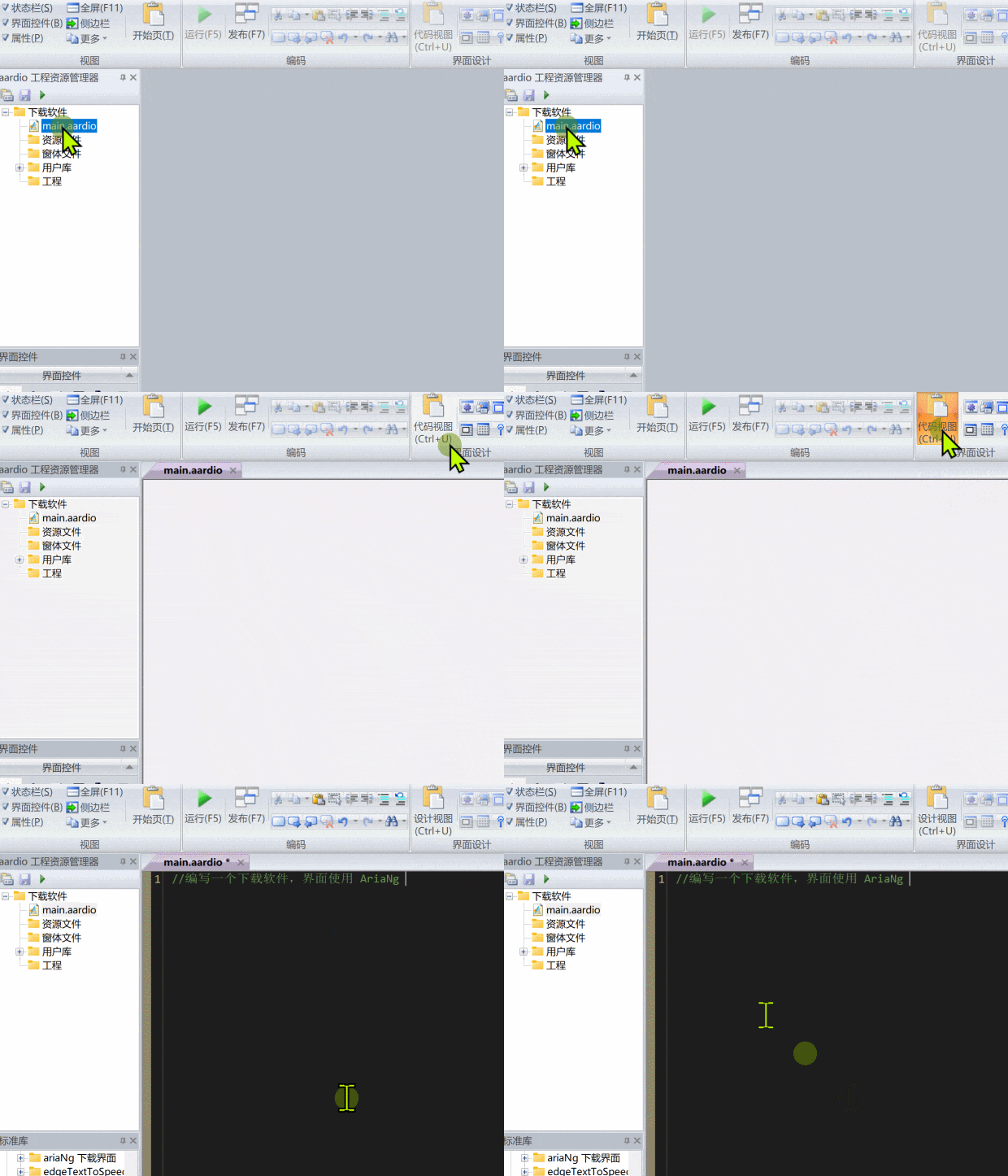
  1. 创建工程
  2. 打开 main.aardio
  3. 然后输入注释语句 //编写一个下载软件,界面使用 AriaNg
  4. 在注释尾部的输入光标后面按 F1 键
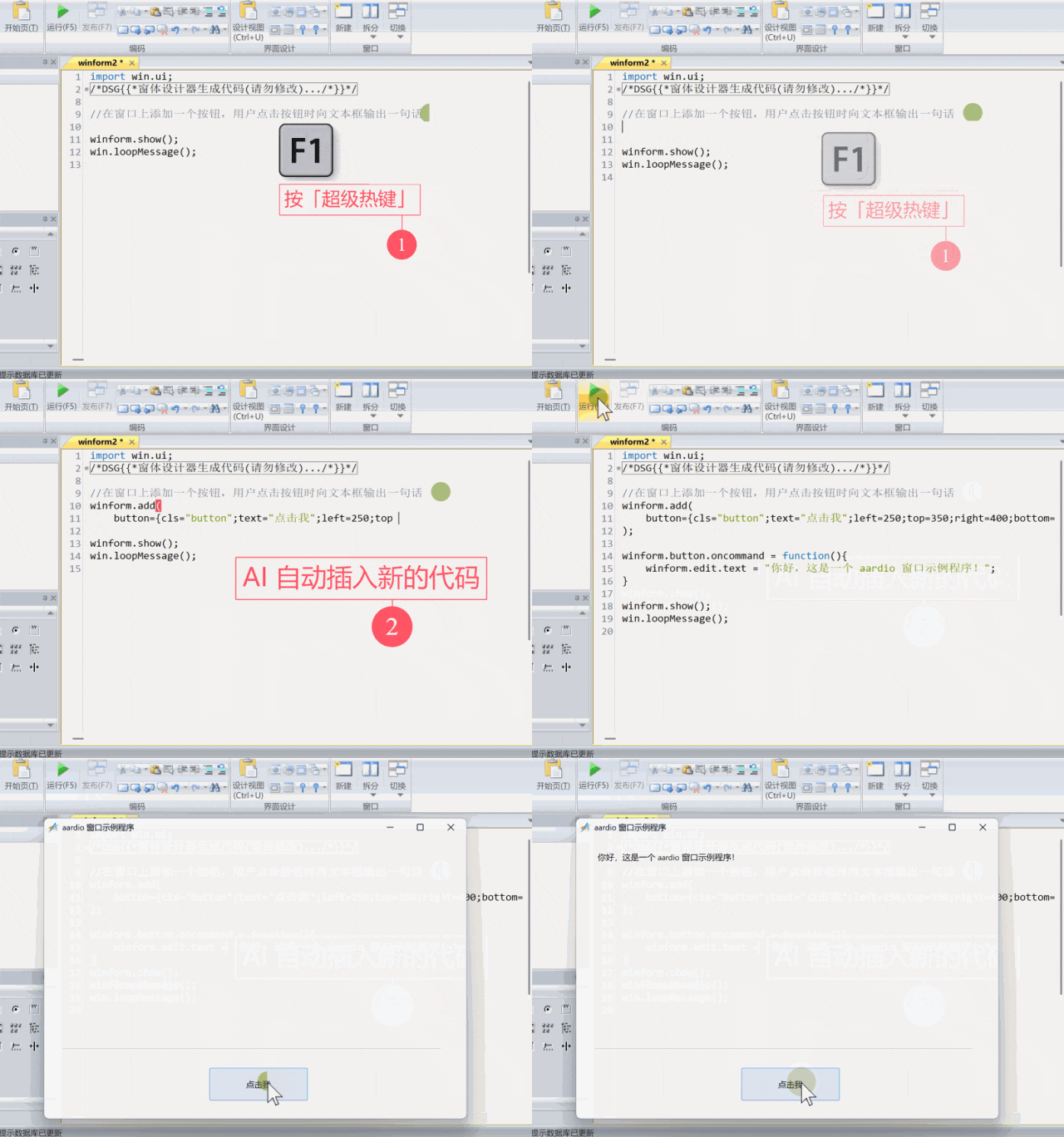
就可以调用 AI 助手光速编写一个强大而且界面好看的下载软件(支持 BT 下载)。

在 aardio 注释后面按 F1 键调用 AI 助手自动续写(光标前面的注释是 AI 最重视的指令):

更多关于 F1 键助手的用法可参考《aardio 快速入门教程》

没有一个工具总是能解决所有问题,高铁无法替代自行车。

如果不需要写代码,只是与编程无关的问题,那么可以使用普通的 AI 搜索、 AI 问答类应用。

AA(aardio autos) 这样的 AI 智能体(Agent)并不适合用于简单又不必要大量调用本地工具的问答任务。

少一点摩擦,多一点真正的工作。

直接使用 AA,选对接口,留下高价值记忆。复杂任务分阶段,重要文件有备份。